This is default featured slide 1 title

Go to Blogger edit html and find these sentences.Now replace these sentences with your own descriptions.

This is default featured slide 2 title

Go to Blogger edit html and find these sentences.Now replace these sentences with your own descriptions.

This is default featured slide 3 title

Go to Blogger edit html and find these sentences.Now replace these sentences with your own descriptions.

This is default featured slide 4 title

Go to Blogger edit html and find these sentences.Now replace these sentences with your own descriptions.

This is default featured slide 5 title

Go to Blogger edit html and find these sentences.Now replace these sentences with your own descriptions.

Jumat, 17 Desember 2010

RPP & SILABUS SD

Walaupun saat ini sudah sangat banyak RPP atau Silabus SD yang dishare di internet namun kali ini aku juga mau membagikan RPP dan Silabus SD dari kelas 1 sampai kelas 6, khususnya bagi Guru-Guru SD yang menggunakan buku Erlangga. Mengapa yang aku share adalah RPP dan Silabus dari Erlangga ?

Sebenarnya tidak ada alasan yang mendasar cuma karena di tempatku kebanyakan para Guru menggunakan buku Erlangga dan sulit untuk mendapat RPP & Silabusnya, jadi dengan adanya blog ini aku harap dapat membantu para Guru supaya tidak kesulitan mencarinya.

Bagi anda yang ingin mendownloadnya, silahkan download di link di bawah ini :

Skinner Pro untuk Visual Basic 6

Sebenarnya banyak sekali cara yang dapat kita lakukan untuk membuat tampilan Visual Basic 6 yang semula standart dan sangat sederhana menjadi lebih bagus/ lebih professional baik dengan memanfaatkan fungsi Win32-API InitCommonControls pada event Form_Initialize() dan file XML Minifestnya supaya tampilan VB 6 memiliki style XP dll, bisa juga kita menggunakan Active Skin yang tampak sangat menarik dan masih banyak lagi cara-cara yang lainnya.

Nah pada postingan kali ini aku akan membagi sedikit tips mengubah tampilan VB 6 menggunakan Skinner Pro sedangkan untuk Active Skin akan aku bahas pada postingan berikutnya ya…

Sebelum melangkah lebih jauh, yang perlu anda siapkan adalah vbskpro2.ocx. Bagi anda yang belum memilikinya dapat anda download di sini. Setelah dapat langsung copykan file ini ke: C:/Windows/system32.

Tahap persiapan sudah selesai, sekarang kita mulai dengan tahap –tahap selanjutanya :

1. Buka Program VB 6 dan tambahkan komponen vbskpro2.ocx yang sudah kita copykan tadi dengan mengklik tombol Browse. Klik Open.


Sabtu, 11 Desember 2010

Ganti wajah anda ke foto orang lain dalam 1 menit

Mungkin anda pernah melihat orang lain yang jago desain grafis dengan mudahnya dapat menggabungkan foto si A dan si B menjadi satu dengan tampilan wajah si A dan tubuhnya si B. Yah mungkin dulu hal itu cukup sulit dilakukan oleh orang-orang yang tidak terlalu mahir desain grafis (termasuk aku :-) namun sekarang ini hal itu bukanlah sesuatu yang sulit karena hanya dengan beberapa langkah saja semua itu dapat kita lakukan. Penasaran ????

Baiklah….yang akan kita pakai adalah program Fun Photor

1. Pertama, buka program Fun Photor. Tampilannya seperti di bawah ini :


2. Klik gambar No. 1 sehingga muncul tampilan seperti di bawah ini :


Silahkan anda pilih Template yang sesuai dengan keinginan anda. Dalam contohy kali ini yang aku gunakan adalah template “Funny”.


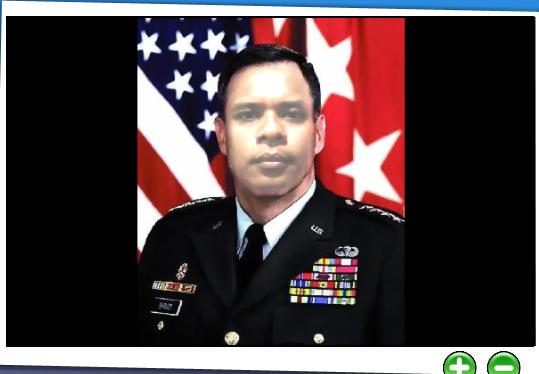
3. Gambar yang mau aku ganti wajahnya adalah gambar dari seorang perwira seperti yang anda lihat di bawah ini.


4. Lanjutkan ke langkah berikut dengan mengklik gambar No.2 untuk memilih foto yang akan kita gunakan untuk mengganti wajah dari gambar di atas.


5. Nah di sini ada sebenarnya ada beberapa contoh wajah yang telah ada secara default namun yang aku  inginkan adalah menggunakan foto aku sendiri maka klik tombol Add.


Setelah tombol Add diklik, akan muncul sebuah kotak dialog yang digunakan untuk memasukkan foto aku yang ada di dalam komputer ke dalam program ini.


                                          Setelah gambar di dapat, Klik Open


6. Foto yang aku pilih akan tampil di bagian paling bawah.
 

7. Haaaa……????!!???***>? Kok jadi gini ??? gambar belakangnya kok lebih besar dan lebih putih sih ……!!!.... he he he …tenang…tenang…ikuti saja langkah sejanjutnya ya …….


8. Ini dia langkah yang sangat penting dimana masalah seperti kurang kecil/besarnya wajah, putih/hitamnya wajah, miring/tidaknya wajah dll di atur di langkah dengan gambar No. 3 ini.


Nah dengan melihat sekilas gambar di bawah ini pasti anda sudah mengerti apa saja kegunaannya.


• Untuk mengatur letak wajah yang sesuai, klik saja gambar-gambar wajah di bawah ini dan sesuaikan dengan gambar backgoundnya.


• Untuk mengatus posisi wajah ke kiri/kanan atau atas/bawah, klik saja tombol-tombol segitiga hijau.

• Untuk mengatur kecerahan dll agar wajah yang kita masukkan serasi dengan backgoundnya anda dapat lakukan dengan cara menggeser 3 buah sidebar yang ada paling bawah.

 9. Nah ini dia gambar yang telah diganti wajahnya dengan wajah aku. Mudah bukan ???
 
                                                       Catatan: gambar ini hanya contoh & aku buat dgn terburu-buru jd maklum aja ya klu tidak terlalu halus.


10. Oh ya langkah terkahir yang tidak kalah pentingnya yaitu menambahkan Text pada gambar. Klik gambar No.4. Ketik nama anda dan klik tombol Save untuk menyimpannya.


11. Selesai . ….aku berharap anda suka postingan ini dan selamat mencoba !


Anda dapat mendownload Program Fun Photor di link di bawah ini :


Buka Animasi Flash (swf) di VB 6

Untuk membuka file SWF di Visual Basic 6 sangat mudah karena hanya dengan 1 baris kode, animasinya sudah langsung tampil . Berikut ini adalah langkah-langkahnya :
1. Buka VB 6 dan pilih Satandart.EXE
2. Tambahkan Komponen Shockwave Flash ke dalam ToolBox dan masukkan ke dalam Form1. Masukkan lagi 3 buah CommandButton dan ubah captionnya menjadi Animasi 1, Animasi 2, dan Animasi 3


Arti bunyi beep

Nah pada postingan kali ini aku akan berbagi sedikit tips tentang kode beep. Kalau PC dalam keadaan normal biasanya akan terdengar 1x bunyi beep namun kalau ada gangguan atau error biasanya ditandai dengan beberapa kali bunyi beep baik yang bunyinya panjang maupun pendek bahkan ada yang bunyinya panjang dan pendek berganti-gantian.

Sebelum melangkah lebih jauh mengenai kode beep ini, perlu diketahui bahwa tiap-tiap BIOS mempunyai arti kode beep yang berbeda-beda walaupun mungkin mengeluarkan bunyi beep yang sama.

Ok supaya lebih jelas mengenai Beeps dari masing-masing BIOS, silahkan anda lihat di bawah ini :

1. AMI BIOS


Sabtu, 04 Desember 2010

Cara mudah buat teka-teki silang (TTS)

    Mungkin beberapa dari anda sudah sering mengisi teka-teki silang (TTS) di waktu-waktu luang, namun pernahkah anda bayangkan bagaimana cara membuatnya ?

    Nah pada postingan kali ini aku mau berbagi tips tentang bagaimana cara mudah membuat TTS bagi siapa saja yang ingin mencoba , tidak menutup kemungkinan bagi guru-guru sekolah yang ingin mencoba sesuatu yang beda dalam memberikan soal-soal ke murid-muridnya kalau mungkin selama ini hanya berupa Pilihan Ganda, Isian dan Uraian nah sekarang coba pakai TTS pasti beda deh ……………………. (masalahnya aku udah coba …he ..he).

    Program yang bisa digunakan untuk membuat TTS sebenarnya cukup banyak, namun aku sendiri lebih memilih menggunakan Crossword Forge karena penggunaannya mudah, paraktis dan pastinya tidak memberatkan kinerja PC/Laptop.

    Baiklah, berikut ini adalah langkah-langkah membuat TTS menggunakan Crossword Forge :
1.    Buka program Crossword Forge. Tampilannya seperti di bawah ini :

Ubah file format Word 2003 ke format Word 2010

Sebenarnya boleh –boleh saja anda mempunyai file dengan format Word 2003 (doc) karena tetap dapat dibuka di Word 2010 tetapi kekurangannya adalah beberapa fitur baru dari Word 2010 tidak dapat anda nikmati terutama style dari grafik, gambar atau objek-objek yang lainnya.
Lalu bagaimana sih caranya caranya supaya dapat merasakan fitur-fitur baru dari Word 2010? Caranya yah …ubah saja dulu file Word 2003 ke Word 2010 dan selamat berkreasi dengan style-style yang baru.
Berikut ini adalah langkah – langkahnya :

1.    Buka file yang akan diubah (diconvert) kemudian klik File -----> Info -----> Convert.

Rabu, 01 Desember 2010

Simpan rumus baru di Word 2010

Bagi anda yang sering bermain-main dengan rumus-rumus fisika maupun matematika tentu akan sangat menyukai fasilitas Equation di Word 2010 karena semua rumus yang anda buat dapat disimpan langsung di Equation sehingga ketika ingin digunakan kembali, kita tinggal pilih dan klik saja.

Ok tanpa basa-basi lagi langsung kita mulai membuat satu contoh rumus seperti di bawah ini :